
最終更新:2026年5月
この記事のポイント
テキスト入力からCADモデルを自動生成するAIツールを2026年最新版で比較します。スタンドアロン型9選(Plasticity AI・Zoo/KittyCad等)と既存CAD組み込み型を網羅。STL出力対応で3Dプリント直結できるツールを中心に、精度・無料枠・使いやすさで選び方を整理します。
「ChatGPTに『M8ボルトが入る穴と面取り付きのブラケット、寸法はこう』って投げたら、STLファイルを吐いてくれないかな……」
3Dプリンターを持っている人なら、一度は考えたことがあるのではないでしょうか。FusionやOnshapeを開いてスケッチを引くのが億劫な日、治具を10分で済ませたい日、設計が本業ではない現場の方。そういう人たちの願いに、2026年時点で「ようやく使える選択肢」が増えてきました。
結論から書きます。2026年4月時点で、テキストからCADを自動生成するAIは「万能ではないが、シンプルな機能部品・治具なら実用レベルに入った」段階です。そしてこの1年でもうひとつ大きな地殻変動が起きました。Autodesk・PTC・Siemens・Dassault という業界4大CADベンダー全てが、自社ソフト内部に「AIコパイロット」を載せ始めたのです。
この記事では、text-to-CAD領域を2つのカテゴリに分けて9ツールを比較します。
- Part 1: スタンドアロン text-to-3D/CAD 生成型(5選) — Adam AI / Zoo Text-to-CAD / CADAM / Backflip / PromptSCAD
- Part 2: 既存CAD組み込み / AIコパイロット型(4選) — Autodesk Fusion 360 Text to Command / Onshape AI Advisor / Siemens Design Copilot / Dassault Aura
加えて、周辺の重要AIツール(Leo AI / MecAgent / CADGPT / DraftAid)も取り上げます。「あなたがどの立場なら、どれを触るべきか」を用途別フローで切り分け、Bambu Lab P2S・H2D での3Dプリント連携まで一気通貫で解説します。
・スタンドアロン型5本:Adam AI / Zoo / CADAM / Backflip / PromptSCAD
・既存CAD組み込み型4本:Fusion 360 Text to Command / Onshape AI Advisor / Siemens Design Copilot / Dassault Aura
・周辺4ツール:Leo AI / MecAgent / CADGPT / DraftAid
この記事で分かること。
- 9ツールの違い(スタンドアロン5本・既存CAD組み込み4本)
- 「モデル生成AI」と「操作支援AI」の決定的な違い(混同すると選定を誤る)
- ChatGPTやClaude単体ではなぜ3Dモデルが作れないのか(そしてその壁をどう越えるか)
- 生成したSTL/STEPをBambu Lab P2SやOrca Sliceに流し込むまでの実作業フロー
📖 目次
- text-to-CADと「メッシュ生成AI」は別物
- 2026年のAI CAD landscape 全体像
- 9ツール比較表|料金・出力形式・生成機能・日本語対応・3Dプリント適性
- 5-1. Adam AI ― YC発、UXが秀逸な新星
- 5-2. Zoo Text-to-CAD ― STEP出力対応、機械部品ならこれ
- 5-3. CADAM(Adam-CAD)― オープンソースで無料、でも初期段階
- 5-4. Backflip ― Markforged創業者組による scan-to-CAD + text-to-3D の本命
- 5-5. PromptSCAD ― OpenSCAD学習者・ホビー層向けの軽量ツール
- 6-1. Autodesk Fusion 360「Text to Command」
- 6-2. Onshape AI Advisor(PTC)
- 6-3. Siemens Design Copilot(NX / Solid Edge)
- 6-4. Dassault Aura(SOLIDWORKS / 3DEXPERIENCE)
- 用途別の選び方フロー|あなたに合う1本はこれ
- ユースケース別ベスト1推奨表|あなたはどれを選ぶべきか
- 3Dプリンター連携ワークフロー|生成したCADを印刷するまで
- FAQ|よくある質問
- まとめ|2026年時点の結論
- あわせて読みたい
- AIで生成したCADを、実機印刷するなら
- 参考文献・ソース
text-to-CADと「メッシュ生成AI」は別物
SK本舗 関連ガイドページ
本題の前に、混同されやすいのでここで整理します。世の中には Meshy・Tripo・Genie・Hunyuan3D のような「画像・テキストからメッシュ(STL/OBJ)を生成するAI」もあります。こちらはフィギュア・キャラクター・アート造形物向けで、サーフェスディテールや色情報に強い代わりに、穴・面取り・公差といった機能部品の寸法管理は不得意です。
- メッシュ生成AI(Meshy / Tripo / Genie等):フィギュア・造形物・ディスプレイモデル向け → 詳しくはAI 3Dモデリング2026比較記事
- text-to-CAD(この記事で扱う9ツール):治具・機械部品・機能パーツ向け ← この記事
造形物を作りたい人は前者の記事へ。「ネジが通る・寸法が出る・嵌合する」パーツを作りたい人は、このままどうぞ。
ChatGPTで3Dモデルは作れない、という誤解
「AIで3Dモデル」と聞いて、多くの人がまず試すのがChatGPTやClaudeに直接プロンプトを投げる方法です。「幅100mm、M4ボルト穴4つ、面取り付きのベースプレートのSTLを作って」と投げる。ところが、返ってくるのはPythonスクリプトの断片か、もっともらしい文章だけ。STLもSTEPも降ってきません。
これは当然で、現行の汎用LLMは3Dジオメトリを直接出力する訓練を受けていないからです。Claudeが吐けるのはテキストベースの中間表現(OpenSCADコード、Pythonの CadQuery コード等)までで、そこからCADカーネルに通してSTLやSTEPにする工程は別途必要になります。
ここに「text-to-CAD」と呼ばれる専用ツール群が入ります。中身の設計思想は大きく2系統。
- コード生成型:LLMがOpenSCADやCadQueryのコードを生成し、それをCADカーネルでレンダリング → CADAM、PromptSCAD
- ジオメトリ直接生成型:LLMとは別の学習モデルがCADファイル(STEP/BRep)を直接出力 → Zoo Text-to-CAD、Backflip、Adam AI
この違いが、出力できるファイル形式や編集可能性に直結します。
2026年のAI CAD landscape 全体像
2026年4月時点のAI CAD landscape を、2つの大分類 + 周辺ツールでマッピングします。ここを押さえれば、個別ツールの立ち位置がクリアに見えます。

SK本舗制作|2026年4月時点のAI CAD landscape マップ
カテゴリA:スタンドアロン text-to-3D/CAD 生成型(5選)
Webブラウザ単独で完結し、テキスト(または画像)からジオメトリを生成するタイプ。既存CADを持っていなくても使えます。
| ツール | 提供元 | 特徴 |
|---|---|---|
| Adam AI | Adam社(YC W25、サンフランシスコ) | UXが秀逸・Onshape統合あり。2026年注目株 |
| Zoo Text-to-CAD | Zoo社(旧KittyCAD) | STEP出力対応、寸法指定に強い |
| CADAM | AdamCAD(Adam社のOSS版) | GPLv3で無料、Claudeベース、セルフホスト可 |
| Backflip | Backflip社(創業者:Greg Mark + David Benhaim / Markforged共同創業者組、$30M Series A調達済) | scan-to-CAD + text-to-3D、SOLIDWORKS プラグイン(ウェイトリスト制)、Onshape連携 |
| PromptSCAD | PromptSCAD(個人) | OpenSCADコード生成、完全無料、ホビー向け |
カテゴリB:既存CAD組み込み / AIコパイロット型(4選)
業界4大CADベンダーが、自社ソフト内部に載せたAI機能。モデル生成よりも「操作支援・ドキュメント検索・コマンド補完」の色が濃いのが特徴です。
| ツール | 提供元 | 対応CAD | 性格 |
|---|---|---|---|
| Fusion Text to Command | Autodesk | Fusion 360 | 自然言語 → CADコマンド変換 |
| Onshape AI Advisor | PTC | Onshape | 生成は不可、チュートリアル引用型アシスタント |
| Siemens Design Copilot | Siemens | NX / Solid Edge | 学習支援型アプリ内アシスタント |
| Dassault Aura | Dassault Systèmes | SOLIDWORKS Connected / 3DEXPERIENCE | Mistral搭載・自社クラウド運用のIP保護型 |
周辺AIツール(本記事後半で言及)
上の9本の外縁にある、用途特化の重要ツールも押さえておきます。
- Leo AI:機械エンジニアリング コパイロット(PLM統合・部品検索)
- MecAgent:SOLIDWORKS/Inventorで直接動く「エージェント型」CAD AI
- CADGPT:AutoCAD/BricsCAD/SolidWorks向け、コード生成+24/7サポート
- DraftAid:3Dモデル → 2D製図自動生成(YC W24)
重要:「生成できるAI」と「できないAI」を見分ける
読者が最も誤解しやすいポイントをここで釘を刺しておきます。Onshape AI Advisor・Siemens Design Copilot・Dassault Aura は、自然言語からモデルを生成する機能は搭載していません(2026年4月時点)。これらは「CADの操作質問に答える」「公式ドキュメントを引用する」アシスタントです。
一方、Adam AI・Zoo・CADAM・Backflip・PromptSCAD・Fusion Text to Command はジオメトリまたはCADコマンドを自動生成できます。
「AI」という言葉でひとくくりにせず、目的が「生成」なのか「操作支援」なのかを最初に決めてからツールを選ぶ――これが選定のコツです。
9ツール比較表|料金・出力形式・生成機能・日本語対応・3Dプリント適性
一覧で全体像を把握してください。詳細は個別解説でカバーします。
Part 1: スタンドアロン型(5本)
| 項目 | Adam AI | Zoo Text-to-CAD | CADAM | Backflip | PromptSCAD |
|---|---|---|---|---|---|
| URL | adam.new | text-to-cad.zoo.dev | adam.new/cadam | backflip.ai | promptscad.com |
| ライセンス | 商用SaaS | 商用SaaS | GPLv3(OSS) | 商用SaaS | 商用SaaS |
| 料金(2026-04時点) | Standard $20/月(4,000 tokens)/ Pro $40/月(10,000 tokens)(2026-06取得) | 40分無料/月、$0.50/分〜(公式pricing) | Web版無料(クレジット制) | freemium(詳細は backflip.ai) | 完全無料(pre-alpha) |
| 入力 | 自然言語 | 自然言語 | 自然言語 + 画像 | 画像 + テキスト + 3Dスキャン | 自然言語 |
| 出力形式 | STL / SCAD(ユーザー証言ベース)STEPは公式明記なし | STL / PLY / OBJ / STEP / GLTF / GLB / FBX | STL / SCAD のみ(STEP非対応) | STEP(Onshapeネイティブ)+ SOLIDWORKS プラグイン | OpenSCADコード(→STL) |
| モデル生成 | ◯ | ◎ | ◯ | ◯(scan-to-CAD + text-to-3D) | ◯(コード経由) |
| 日本語プロンプト | 公式明記なし | 動作報告あり | 公式明記なし | 公式明記なし | 英語中心 |
| 3Dプリント適性 | パラメトリック編集◯ | STL/STEP両対応で◎ | STLダイレクト | 3Dスキャン→編集可CAD化が強み | OpenSCAD経由で再編集容易 |
| 想定ユーザー | 個人メーカー、Onshapeユーザー | 機械設計者(業務用途) | OSS志向、セルフホスト要件者 | 既存部品スキャン→CAD再構成したい製造業 | OpenSCAD学習者、ホビー |
Part 2: 既存CAD組み込み / AIコパイロット型(4本)
| 項目 | Fusion Text to Command | Onshape AI Advisor | Siemens Design Copilot | Dassault Aura |
|---|---|---|---|---|
| 提供元 | Autodesk | PTC(Onshape by PTC) | Siemens Digital Industries | Dassault Systèmes |
| 対応CAD | Fusion 360 | Onshape | NX / Solid Edge | SOLIDWORKS Connected / 3DEXPERIENCE |
| リリース | 2025年1月発表(2026-04時点 Tech Preview、GA未達成) | 2025年10月14日(最新版) | NX=2025年7月10日(Summer 2025)+ NX Copilot Dec 2025 / Solid Edge=2025年10月 | 2025年 Beta 公開、Mistral×Outscale稼働中 |
| モデル生成 | ◯(自然言語→Extrude/Fillet/Chamfer等のコマンド) | ×(生成不可、公式明記) | ×(学習支援・ドキュメント検索が主) | ×(操作支援・Wiki要約が主) |
| 機能の本質 | 自然言語→CADコマンド変換 | 公式ドキュメント引用型チャット | アプリ内アシスタント(母国語対応) | Mistral搭載の社内データ対応AI |
| LLM基盤 | 公式明記なし | 公式明記なし | 公式明記なし | Mistral AI(Outscaleクラウドでホスト) |
| 日本語対応 | Fusion本体は日本語UIあり、機能側は要確認 | 公式明記なし | ユーザー母国語対応を謳う | 公式明記なし |
| ポジション | 業界最大手の本体統合 | 全ユーザー即アクセス可 | 老舗CAD大手の学習支援アプリ | 設計データを外に出さないIP保護型 |
表の読み方の注意:料金・商用利用条件・具体的な日本語対応範囲は、各公式サイトで変更される可能性があります。業務で採用する前に必ず各社の最新規約を確認してください。Part 2の4ツールは特に「何ができる/できないか」が変動しやすいので、最新の公式ドキュメントで必ず確認してください。
出力形式マトリクス|どのファイル形式に書き出せるか(13ツール横断)
「3Dプリントしたい」か「業務CADに渡したい」かで、必要な出力形式は大きく変わります。13ツール全体で対応形式を一覧化したのが次の表です。
| ツール | STL | STEP | OBJ | SCAD | GLTF/GLB | DWG | その他 |
|---|---|---|---|---|---|---|---|
| Adam AI | ◯ | △* | × | ◯ | × | × | *STEPは公式明記なし |
| Zoo Text-to-CAD | ◎ | ◎ | ◎ | × | ◎ | × | PLY / FBX 対応 |
| CADAM | ◯ | × | × | ◯ | × | × | OSS、STEP非対応 |
| Backflip | △ | ◎ | × | × | × | × | scan-to-STL機能あり / SOLIDWORKS プラグイン(ウェイトリスト) / Onshape ネイティブ |
| PromptSCAD | △ | × | × | ◎ | × | × | SCADからOpenSCAD経由でSTL化 |
| Fusion Text to Command | ◎ | ◎ | ◎ | × | ◎ | ◯ | Fusion 360本体の全形式(IGES等も) |
| Onshape AI Advisor | — | — | — | — | — | — | 生成機能なし |
| Siemens Design Copilot | — | — | — | — | — | — | 生成機能なし |
| Dassault Aura | — | — | — | — | — | — | 生成機能なし |
| Leo AI | ◯ | ◯ | × | × | × | × | Onshape統合、フルアセンブリ生成 |
| MecAgent | ◯ | ◎ | × | × | × | × | SOLIDWORKS / Inventor プラグイン |
| CADGPT | △ | △ | × | × | × | ◎ | AutoCAD 本体のDWG、LISPコード生成 |
| DraftAid | × | × | × | × | × | ◎ | 2D製図に特化(DWG/PDF) |
凡例: ◎=メイン対応(公式明記)/◯=対応/△=間接・制限あり/×=非対応/—=生成機能なし
3Dプリンター用途なら STL と STEP 対応が軸。業務CAD設計なら STEP 必須、既存CAD本体との連携なら DWG や SLDPRT が要点になります。
機能カテゴリマトリクス|「何ができるか」を横断比較
「AI CAD」と一口に言っても、実現できる機能の種類はツールごとに大きく違います。9つの機能軸で整理しました。
| ツール | text→3D | image→3D | scan→CAD | パラメトリック編集 | コード生成 | CAD操作 コマンド |
docs検索 Q&A |
2D製図 自動化 |
PLM 統合 |
|---|---|---|---|---|---|---|---|---|---|
| Adam AI | ◎ | × | × | ◎ | × | ◯* | × | × | × |
| Zoo Text-to-CAD | ◎ | × | × | △ | × | × | × | × | × |
| CADAM | ◎ | ◯ | × | ◎ | ◯ | × | × | × | × |
| Backflip | ◎ | ◎ | ◎ | ◯ | × | × | × | × | × |
| PromptSCAD | ◯ | × | × | ◎ | ◎ | × | × | × | × |
| Fusion Text to Command | △ | × | × | ◎ | × | ◎ | ◯ | × | × |
| Onshape AI Advisor | × | × | × | × | ◯† | × | ◎ | × | × |
| Siemens Design Copilot | × | × | × | × | × | × | ◎ | × | × |
| Dassault Aura | × | × | × | × | × | × | ◎ | × | △ |
| Leo AI | ◯ | × | × | △ | × | × | ◎ | × | ◎ |
| MecAgent | ◯ | × | × | ◯ | × | ◎ | ◯ | × | × |
| CADGPT | × | △ | × | × | ◎ | ◯ | ◯ | × | × |
| DraftAid | × | × | × | × | × | × | × | ◎ | × |
凡例: ◎=メイン機能/◯=対応/△=限定的/×=非対応 /*Adam AI はOnshapeアプリ版でフィーチャーツリー整理機能/†Onshape AI Advisor の FeatureScript 生成は PTC 公式ロードマップで予告(2026年以降展開予定、現時点は △)
「text-to-3D ◎が3つ以上」か「PLM統合◎」かなど、軸を絞って見ると棲み分けが一目瞭然。全部入りのツールは存在しないので、自分の用途と重なる◎が多いものが第一候補。
・スタンドアロン型5本は用途とコストで棲み分け(Adam AI $20/月 / Zoo 40分無料 / CADAM 無料OSS など)
・既存CAD組み込み型4本の大半はモデル生成機能がない点に注意(生成可能はFusion Text to Commandのみ)
・出力形式でSTEP対応が必須ならZoo / Backflip / Fusion / MecAgentの4択
Part 1: スタンドアロン text-to-3D/CAD 生成型(5選)

© CADAM(GitHub: Adam-CAD/CADAM)
ここから個別解説に入ります。まずはWebブラウザ単独で動くスタンドアロン型5本から。
5-1. Adam AI ― YC発、UXが秀逸な新星
© Adam (adam.new) 公式サイトより
概要
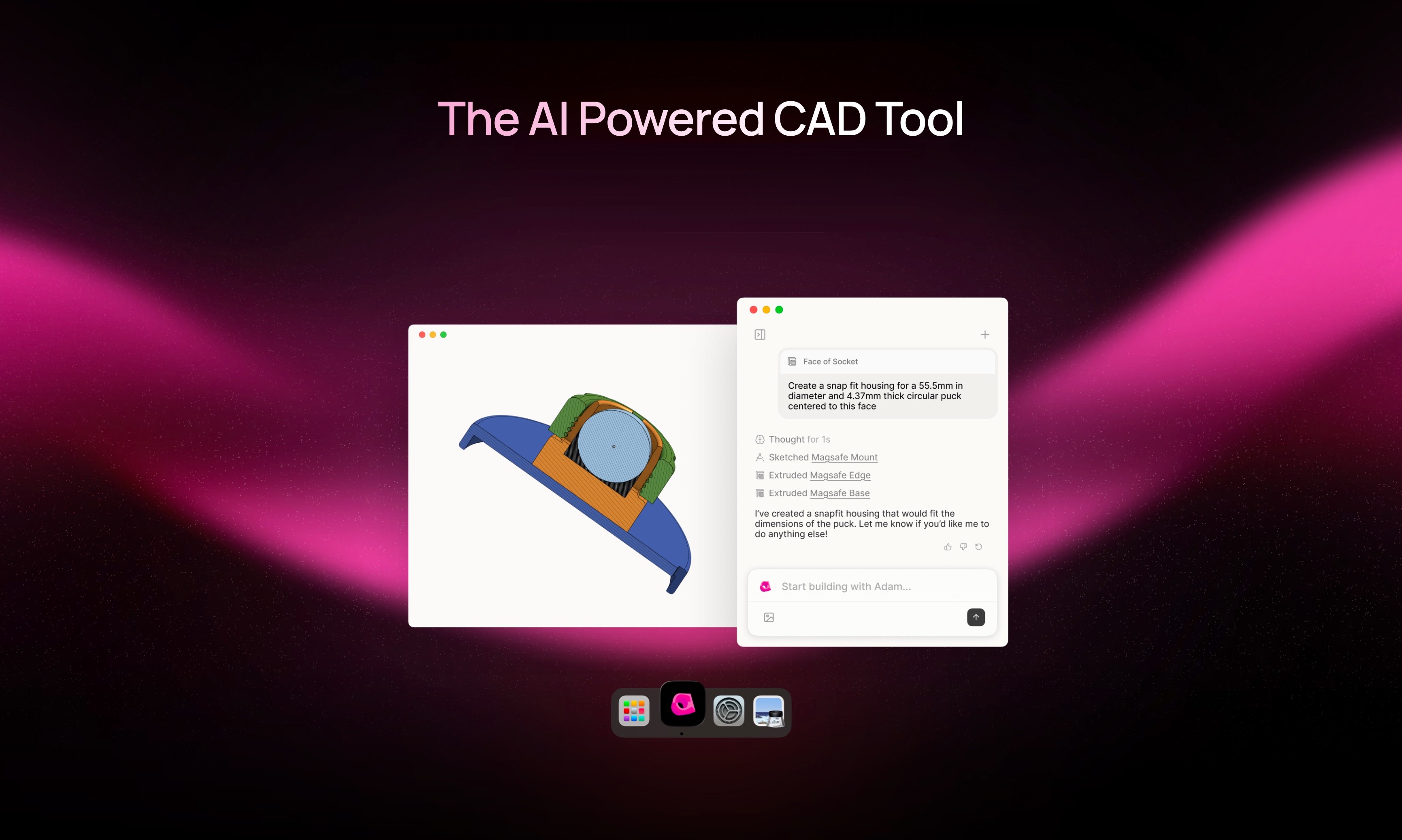
Adam AI は adam.new で提供されている新興のtext-to-CADサービス。開発は米サンフランシスコのAdam社、従業員4名、創業者は Zach Dive氏とAaron Li氏。Y Combinator の W25 バッチ出身で、2025年初頭(YC W25 バッチ期)にベータ版を公開後、10M impressions超のバイラル化を経て、2025年10月31日に $4.1Mのシードラウンド(リード投資家:TQ Ventures)を調達しています。
Adam AIには2つの形態が存在する点は押さえておきたいところ。
- スタンドアロンWeb版:テキストプロンプトから3Dモデルを生成し、スライダーでパラメトリック編集できる
- Onshape アプリ版:Onshape の Part Studio 内で、フィーチャーツリーの整理・リネーム・マージ・変数化を支援(こちらは生成ではなく最適化の色が濃い)
料金(2026-06取得、公式 pricing ページ)
- Standard:$20/月(4,000 tokens/CADAM・Onshape・Fusion 共通)
- Pro:$40/月(10,000 tokens/CADAM・Onshape・Fusion 共通、上位モデル、新機能先行アクセス)
- Enterprise:個別見積
補足:Adam の料金プランは改定が続いています。過去には $5.99/$17.99、$9.99/$29.99(generations 課金)といった体系も報じられましたが、2026年6月取得時点の公式 pricing は Standard $20/月(4,000 tokens)/ Pro $40/月(10,000 tokens)で、課金単位が「generations」から「tokens」(CADAM・Onshape・Fusion 共通)に変更されています。古い料金を参照している比較記事もあるので注意してください。
出力形式・機能
公式とユーザー証言ベースで確認できるのは STL / SCAD の出力。STEP出力については公式ページに明記がないため、業務CADへの橋渡しが必須な方は要確認事項です。UIは生成後に「この寸法を150mmに」「穴径を2mm拡大」といったパラメトリック編集がスライダーで可能な点が評価されています。
強み・弱み
強み
- YC発の話題性と洗練されたUX(バイラル化した理由はここ)
- Onshape統合が先行している(既にOnshape App Storeに出ている)
- 月額$20から触れる、カジュアルな価格帯
弱み
- STEP出力の公式明記がない(2026-04時点)
- 商用ライセンス条件がpricingページに明記されていない(業務採用前に要確認)
- 日本語UI・日本語プロンプト対応は公式明記なし(英語UI)
想定ユーザー
個人メーカー、プロトタイピング中心のスタートアップ、Onshape を既に使っているユーザー。「Fusionより軽く、Zooより手触りが良いAI CADが欲しい」層にはかなり刺さります。
SK本舗視点での評価
月$20のStandardプランは、個人で3Dプリンターユーザーが触ってみる最初の1本として推奨できる価格帯です。Zooと比べるとSTEP出力の正式サポートが弱いぶん、業務本格採用の第一候補にはなりにくい。ただしUXは最上位クラスで、「AIでCADを触る」という体験を最短で得られるのは強みです。Onshape ユーザーは特に、無料のOnshapeアプリ版から試すのが合理的。
⭐ 個人〜副業メーカー向けの筆頭候補($20/月)。Onshape既存ユーザーには特におすすめ。
5-2. Zoo Text-to-CAD ― STEP出力対応、機械部品ならこれ
© Zoo (zoo.dev)
概要
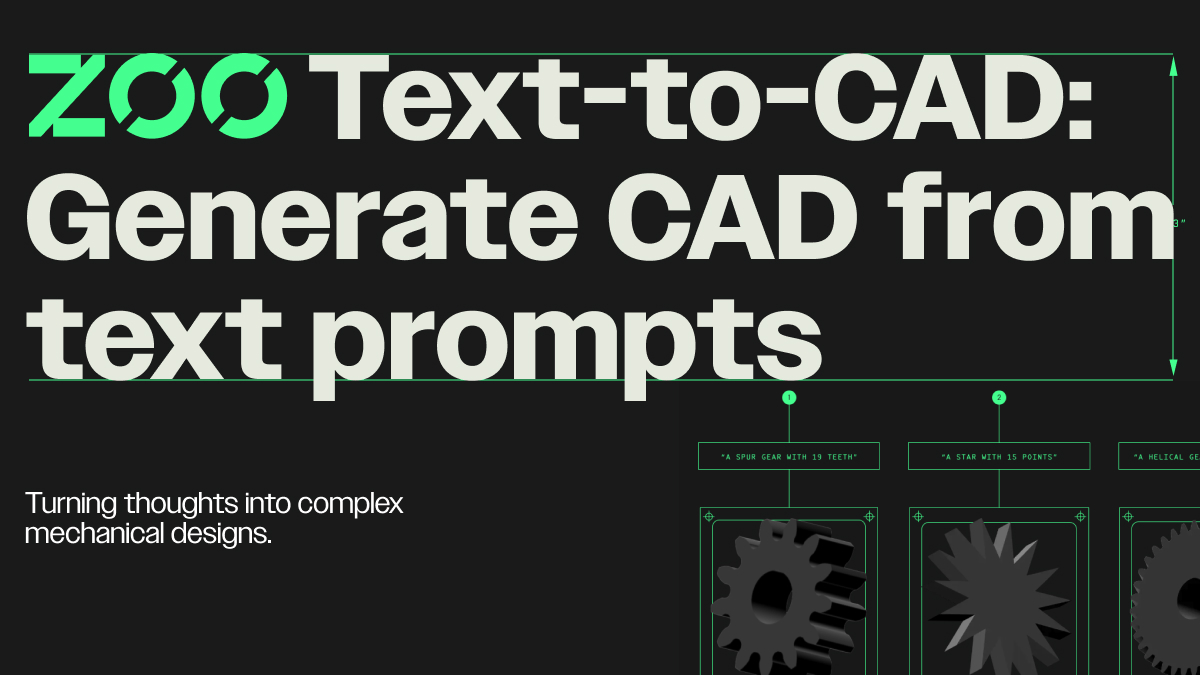
Zoo Text-to-CAD は、Zoo 社(旧 KittyCAD)が提供するクラウド型の text-to-CAD サービスです。アクセスは text-to-cad.zoo.dev から。
最大の特徴は 出力形式の幅広さ。STL、PLY、OBJ、STEP、GLTF、GLB、FBX に対応しています。特に STEP出力に対応している点は、スタンドアロン5本の中で現時点でZooがもっとも明確にサポートしています。STEPはソリッドCAD(Fusion、Onshape、SolidWorks、FreeCAD)で再編集できる業界標準フォーマットなので、「AIで叩き台を作って、CADで仕上げる」というワークフローが組めます。
内部の技術スタックは、Zoo独自の「GPU-native Geometry Engine」と、機械学習エンジン「ML-ephant」。OpenSCADコードを経由せず、学習データからCADファイル(BRepジオメトリ)を直接生成するアプローチです。3D Printing Industry の記事(参照)でも、このアーキテクチャが「アクセシブルな3D設計を可能にする」として取り上げられています。
料金(2026-04-19時点、公式pricing)
- 無料枠:月40分まで
- 超過分:$0.50/分
- 従量課金型で、クレジットカード登録のみで即開始可能
実力:寸法が明確なら強い、曖昧なら弱い
Zoo の強みは、寸法と構造が明確に指定されたプロンプトに対する再現性です。
- 動くプロンプト例:「Make a 10cm diameter helical gear with 20 teeth, 5mm thick」
- 苦しいプロンプト例:「benchy」「3dprinter benchmark model」のような曖昧で文脈依存の指示
つまり「歯数20、ピッチ円直径100mm、厚み5mm」のように CAD用語で書けば綺麗に出るが、「良い感じのアレ作って」はダメ、という素直な挙動。これは裏を返せば、機械設計の素養がある人なら十分に使えることを意味します。
現時点での制約として挙げられているのは、
- 単一オブジェクト限定:複数部品のアセンブリは不可
- 公差設定の細かいコントロールは手動 CAD に劣る
日本語対応
日本語プロンプトでの動作報告は、国内ユーザーのnote記事等で確認できています。ただし英語の方が精度が出る傾向はどの text-to-CAD ツールも共通です。業務で使うなら、まずは英語プロンプトから入るのが無難。
SK本舗視点での評価
機械部品・治具を設計したい読者にとっては、2026年4月時点の現実的な第一候補がZooです。理由はシンプル。
- STEP出力できる → 既存CADワークフローに組み込める
- 寸法指定に応答する → プロフェッショナル用途に耐える
- SaaSで動く → 環境構築不要、すぐ試せる
欠点は「単一オブジェクトしか出ない」「複雑なアセンブリは自分でCAD側で組む必要がある」こと。でもこれはAIの限界というより現行バージョンの制約で、今後のアップデートで緩和される可能性は高いと見ています。
⭐ STEP出力必須の業務用途ならこれ一択。寸法明確プロンプトで精度◎。
5-3. CADAM(Adam-CAD)― オープンソースで無料、でも初期段階

© CADAM (GitHub: Adam-CAD/CADAM)
概要
CADAM(リポジトリ名 Adam-CAD/CADAM)は、2026年3月4日に v0.1.0 としてリリースされたばかりの、オープンソースの text-to-CAD ツールです。ライセンスは GPLv3。Webアプリ版は adam.new/cadam で無料で試せます。
注意:URLが
adam.newで始まる通り、CADAMは商用のAdam AIを開発するAdamCAD(Adam社・YC W25)自身が公開しているオープンソース版です。別物でも名前の偶然の一致でもなく、開発チームは同じ(Zach Dive氏・Aaron Li氏)で、コミュニティ向けのリファレンス実装兼、自社プロダクトのベンチマークとして GPLv3 で公開されています。商用のAdam AIとは「提供形態(有料SaaS/無料OSS)と用途」が違うだけ、という関係性を押さえておくと混乱しません。
技術スタックがユニークで、フロントエンドは React 18 + Vite + Three.js、CADカーネルは OpenSCAD の WebAssembly ビルド、バックエンドに Supabase、そして肝心の自然言語理解には Anthropic の Claude API を使っています。つまり内部的には「ユーザーのプロンプト → Claudeが OpenSCAD コードを生成 → WebAssembly でレンダリング → STL/SCAD を吐き出す」という流れです。対応ライブラリは BOSL、BOSL2、MCAD。OpenSCAD 界隈の主要ライブラリをカバーしているのは好印象。
GitHub スターは 2.1k、フォークは 274 件(2026年4月時点)。コミュニティはまだ育ち始めた段階で、ドキュメントもチュートリアルも手薄です。
実力:どこまで作れるか
Xometry Pro が実施した text-to-CAD 7ツールの比較テスト(参照)では、CADAMは「シンプルから中程度の複雑さの機械部品は良好、ギアやマニホールドのような高難度形状では失敗する」という評価でした。
成功した例として挙げられているのは、
- 「穴パターンと面取りのついた矩形プレート」
- 「フィラメントリールを掛けるホルダー治具」
このあたりはそのまま実用できるレベルで生成されたという記述。一方、失敗例は、
- 「勾配屋根のついた作業台」:モデルが断片化(セグメント分離)
- 「M8ボルト + ナット + ワッシャのセット」:Issue #42 でも報告されている通り、複雑なネジ山生成は苦手
つまり現時点の CADAM は「FreeCADやFusion360を開かずに、治具やブラケットを10分で済ませたい」という用途にはかなり向きますが、業務用の機構部品を丸投げできるレベルにはまだ達していません。
価格・運用
Webアプリ版は無料ですが、クレジット制で日次の利用上限があります。GitHub Issue #84(2026年4月17日オープン)では、日次クレジット計算バグが報告されており、初期リリースらしい運用の荒さは残っています。
セルフホストも可能で、手順は README に記載されていますが、以下を自力で準備する必要があります。
- Anthropic の Claude API キー(課金アカウント)
- Supabase プロジェクト(認証・DB用)
- ローカル開発を外部公開する場合は ngrok 等
「商用ライセンスの都合で自社サーバーに置きたい」「社内データを外に出したくない」という要件があれば、このセルフホスト構成は魅力的。ただしClaude APIの従量課金は自社負担になるので、コスト試算は事前にどうぞ。
SK本舗視点での評価
正直に書きます。CADAM は v0.1.0、つまり初期の初期です。動く場面はありますが、失敗も多い。それでも触っておく価値があるのは、
- OSS で中身が読める → 自社向け拡張が可能
- Claude を使っている → 日本語プロンプトが(未検証ながら)動く可能性が高い
- 無料 → まずは気軽に試せる
試作の「叩き台」生成には使える。FreeCAD で一から描く手間を削れる場面はある。ただし最終形状の責任は人間が持つ前提で。
完全無料でAI CADの世界観を体験するならこれ。ただしv0.1.0初期段階なのでシンプル形状向け。
5-4. Backflip ― Markforged創業者組による scan-to-CAD + text-to-3D の本命
© Backflip AI (backflip.ai)
概要
Backflip は backflip.ai で提供されているtext-to-CADサービス。特筆すべきは創業者の経歴です。共同創業者は Greg Mark氏(Markforged 共同創業者・元CEO)と David Benhaim氏(Markforged 共同創業者・元CTO)。Markforged はカーボンファイバー複合材3Dプリンターで知られる米企業で、その創業コンビが再結集した形になります。
2024年12月に $30M のシリーズA調達(NEA と a16z の共同リード、エンジェル投資家に Microsoft CTO の Kevin Scott 氏、Android 共同創業者の Rich Miner 氏、Transformer 論文共著者の Ashish Vaswani 氏らが参加)でステルス脱却済み。10M超の3Dパーツデータで学習した自社モデルを武器にしています(出典:TechCrunch、3D Printing Industry、BusinessWire)。
機能
Backflip は2つのコア機能を公開済み。
- scan-to-CAD:3Dスキャンデータ(点群・メッシュ)から編集可能な CAD モデルを再構成
- text-to-3D:自然言語プロンプト+画像入力から、STEP や Onshape ネイティブの CAD モデルを生成
提供形態も2系統揃っています。
- SOLIDWORKS プラグイン:既存の SOLIDWORKS ワークフローに差し込める
- スタンドアロンアプリ:単独で scan-to-CAD / text-to-3D を回せる
出力は Onshape ネイティブ連携 と STEP エクスポート。製造エコシステムへの統合を明確に狙っています。
料金
freemium モデル(無料枠あり、有料プランは用途別)を発表済み。具体的なプラン構成は更新頻度が高いため、最新情報は backflip.ai で確認してください。
SK本舗視点での評価
$30M のシリーズA調達(NEA + a16z 共同リード)という規模と、Markforged 共同創業者組が2人とも関与している点で、業務採用の候補として現実的にテーブルに乗ってきたツールです。1年前の「ウェイトリスト制で情報が限定的」というポジションからは明らかに前進しました。
競合の Zoo が「寸法指定型のテキストプロンプト」を得意とするのに対し、Backflip は scan-to-CAD + 画像ベース入力で棲み分けができます。既存部品をスキャンして設計に取り込む、手描きスケッチから CAD に持ち込む、といった用途では現時点で最有力。SOLIDWORKS プラグインが既にあるため、SOLIDWORKS を使う製造業の設計部門にとっては追加ツールを増やさずに試せるのも大きな利点です。
注意点は、scan-to-CAD 機能は3Dスキャナー(Revopoint・Shining3D 等)との組み合わせを前提にすると真価が出る点。SK本舗の取り扱い3Dスキャナーと合わせた「スキャン→Backflipで編集可能CAD化→3Dプリントで再現」というリバースエンジニアリング用途で、特に相性が良いです。
⭐ 3Dスキャン→CAD再構成は唯一無二。SOLIDWORKS環境に直接プラグインできる点も強い。
5-5. PromptSCAD ― OpenSCAD学習者・ホビー層向けの軽量ツール
© PromptSCAD (promptscad.com)
概要
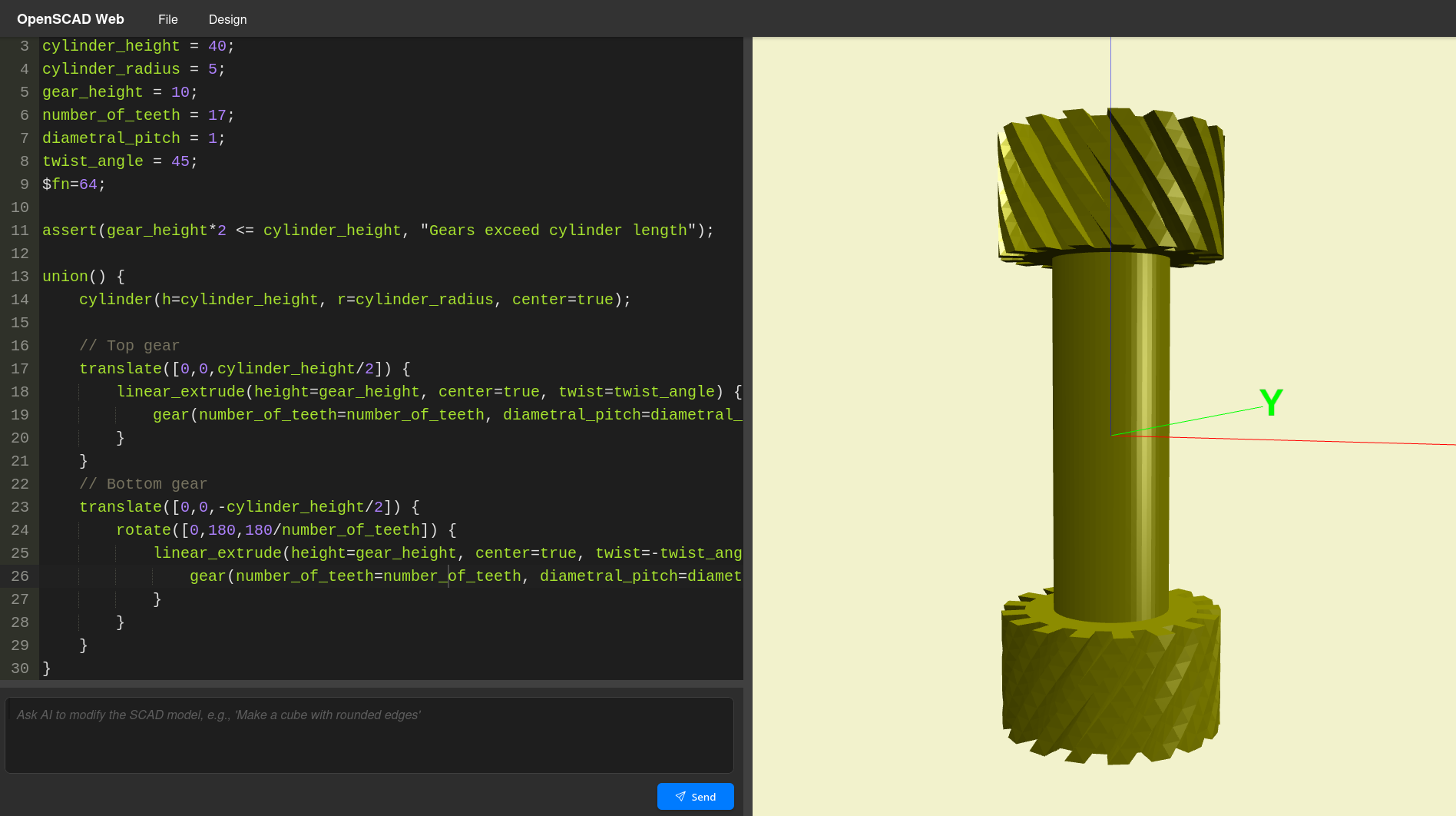
PromptSCAD は promptscad.com で提供されているAIツールで、OpenSCAD向けのコード生成に特化した軽量サービス。CADAMより前から存在する、この領域の先行ツールです。
何をするかというと、自然言語プロンプトを入れると、対応するOpenSCADコード(.scad ファイル)が生成される。生成されたコードはそのままOpenSCAD(デスクトップ版)に貼り付けてレンダリング → STL出力できます。ブラウザ上で OpenSCAD WASM によるプレビューレンダリングも可能。
料金は完全無料(公式表記:「So far this service is free of charge. We may add advertisements in the future to cover the running costs.」)。LLM は DeepSeek 系モデルを使用(公式はバージョン明記なし)しており、DeepSeek のプライバシーポリシーに準拠する形でプロンプトデータが扱われる点は留意してください。現在はプリアルファ版との位置づけで、データの長期保存はなく一時保存のみ、と公式に記載されています。
位置づけと向いている人
PromptSCADは明確に「OpenSCADを書きたいが、最初のドラフトをAIに任せたい」層がターゲット。
- 教育用途:3Dモデリングを学習し始めた学生・ホビイスト
- OpenSCAD愛好家:コードで形状を記述するスタイルが好きな人
- 無料ですぐ試したい:登録不要・軽量
逆に向いていないのは、
- 機構設計で STEP 出力が必須の業務用途 → Zoo を使うべき
- GUI で形状をリアルタイム確認したい → CADAM か Zoo
- 画像ベースで入力したい → Backflip
OpenSCADを学ぶ意味
「今さらOpenSCADを学ぶ必要ある?」という疑問もあると思いますが、パラメトリックCADの考え方を身につけるという点で、OpenSCADは今でも有用な学習教材です。
OpenSCADはスクリプト言語でCAD形状を記述するツール。「幅・高さ・穴径」を変数にしておけば、同じ設計でサイズ違いのバリエーションを瞬時に作れます。Fusion 360 や Onshape にもパラメータ機能はありますが、OpenSCADはコードが全てなので、Gitで差分管理ができ、AIとの相性も抜群。LLMが出力するのもほぼテキストなので、AI時代のCAD言語としての地位はむしろ上がっている、と見ています。
PromptSCADはその学習曲線を「自分でコードを書く前に、AIに書かせて読む」という順序でショートカットしてくれる。
SK本舗視点での評価
PromptSCAD は「この9選のうち最も軽量・最もニッチ」です。業務で本格的に使うツールではなく、3Dプリンター初心者がOpenSCADに入門する際の補助輪として有用。「3Dプリンターを買ったばかりの読者が、自作パーツを設計してみたい」という文脈で勧めると刺さります。
学校・教育機関での導入にも向いています。無料・ブラウザ完結・スクリプト言語――技術教育の素材として、これ以上素直な組み合わせはなかなかありません。
OpenSCADを学びたい学生・ホビイスト向けの最短ルート。完全無料。
Part 2: 既存CAD組み込み / AIコパイロット型(4選)
ここからは業界4大CADベンダーが自社ソフトに載せ始めたAIコパイロットを見ていきます。共通して強調しておきたい点は、これらは「自然言語で0からモデルを作る」ためのツールというよりも、「既存CADの中で操作を加速する」ためのツールだということ。スタンドアロン5本とは性格が大きく異なります。
6-1. Autodesk Fusion 360「Text to Command」
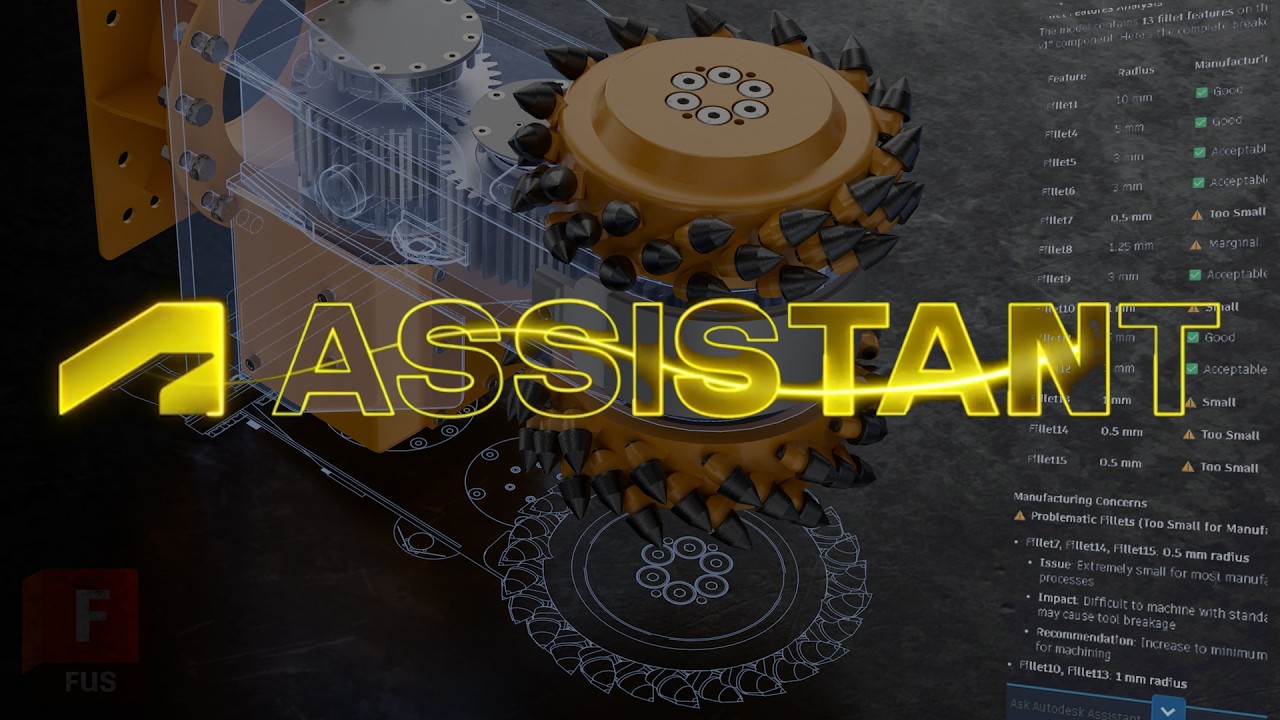
© Autodesk Fusion 公式YouTube「Autodesk Assistant in Fusion: AI Workflows That Save Hours」より
概要
Autodesk Fusion 360 の Text to Command は、2025年1月に発表されたAutodesk Assistant 内の機能の一つです。公式ブログ(Autodesk Assistant AI)で発表されました。自然言語でCADコマンドを指示すると、Fusion 360が対応する操作を実行する、という仕組みです。
できること
公式で例示されている対応操作は以下のとおり。
-
"split this body with my construction plane"(構築面でボディをスプリット) -
"extrude this face by 1 inch"(この面を1インチ押し出し) -
"add a 0.5 mm chamfer to all edges"(全エッジに0.5mmの面取りを追加)
より具体的には、Extrude(押し出し)/ Fillet(フィレット)/ Chamfer(面取り)/ Hole(穴)/ Shell(シェル)/ Split(分割)などの基本フィーチャーに対応。さらに、既存フィーチャーのパラメータ更新、アセンブリ内の小ボディの非表示化、特定面積以上の面のハイライト、マッチエッジへの一括フィレット適用なども可能とされています。
ステータスに関する重要な注意
発表は2025年1月ですが、2026年4月時点で「Tech Preview」段階、一般提供(GA)未達成です(Autodesk 2026 Roadmap blog、2026年 Product Update で確認)。公式ブログには "release timing subject to change" の注記もあり、段階的な機能公開となっています。最新ステータスは Autodesk公式ブログで要確認。
- 対応プランの明記:公式で要確認(Tech Preview のため対象が限定されている可能性)
- Fusion 360 の日本語UI自体は提供されているが、Text to Command の日本語プロンプト対応は公式に明記なし
強み・弱み
強み
- 業界最大手 Autodesk の本体統合
- Fusion 360 を既に使っているユーザーは追加学習コスト最小
- Extrude/Fillet/Chamfer 等の日常操作をキーボードから直接呼べる
弱み
- 2026年4月時点で Tech Preview 段階・GA 未達成。対応プラン・言語対応の範囲は今後変動の可能性あり
- 0からの「モデル生成」というより「既存モデルへの操作」が主
- 個人 Personal プランで使えるかは要確認
SK本舗視点での評価
Fusion 360 を既に業務で使っている読者にとっては、サブスクに含まれる機能として「気づいたら使える」可能性が高いツール。スタンドアロン5本を検討する前に、まず自社のFusionアカウントで Autodesk Assistant の Text to Command が有効化されているかを確認するのが先決です。
ただし「最新ステータスは必ず公式で確認を」と強調しておきます。AIアシスタント機能は各社ローリングアウト中のため、記事執筆時点と読者が読む時点で利用可能範囲が変わる可能性があります。
2026年4月時点でTech Preview、一般提供(GA)未達成。業務投入前に自社アカウントで有効化状況を確認。
6-2. Onshape AI Advisor(PTC)
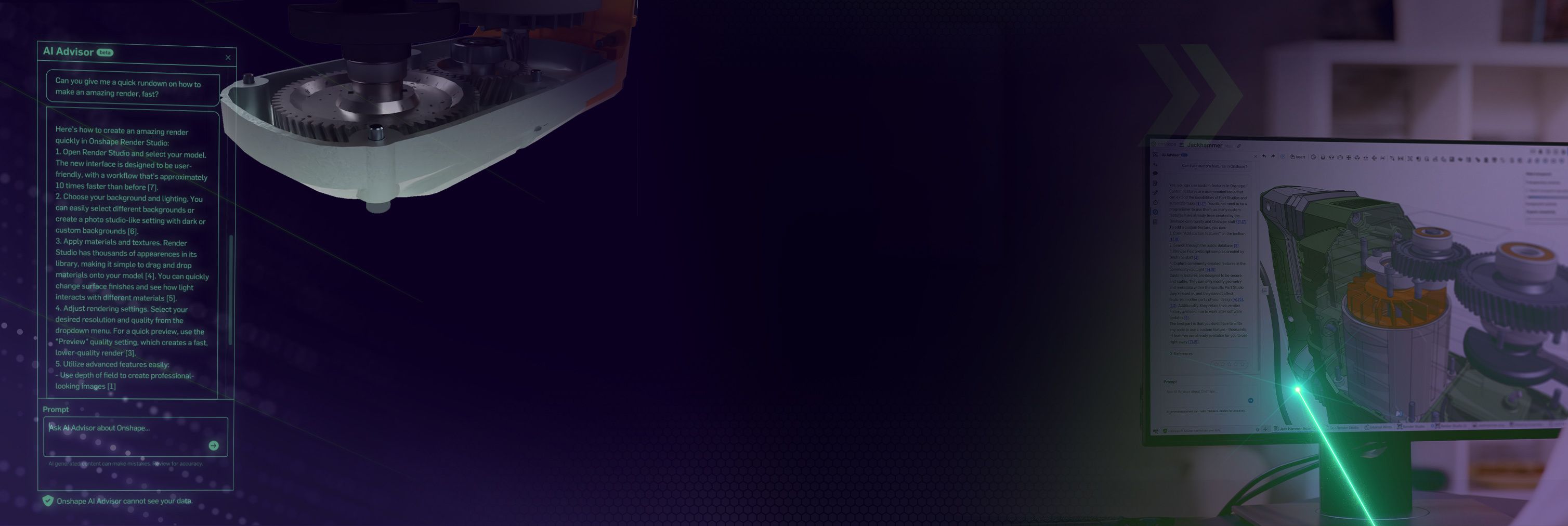
© Onshape (PTC Inc.)
概要
Onshape AI Advisor は PTC Inc.(Onshape by PTC)が提供する、Onshape 組み込みのAIアシスタント機能です。公式featureページによると、2025年10月14日に最新版が発表されました。
最重要ポイント:生成機能はない
ここは多くのWeb記事で誤解されているので強調します。Onshape AI Advisor は text-to-CAD モデル生成機能を持っていません。公式ドキュメントに次のように明記されています。
"Onshape AI Advisor does not generate designs, predict errors in real time, or make complex engineering decisions."
つまり、Adam AIやZooのように「プロンプト→3Dモデル」を吐き出すツールではありません。性格としては「チュートリアル動画と公式ドキュメントを引用しながらユーザーの質問に答えるチャットボット」です。
機能
- 自然言語でのデザイン関連質問(Onshapeの使い方、機能の使い分け等)
- Onshape公式ドキュメント・チュートリアル動画からの引用付き回答
- 会話履歴に基づくベストプラクティス推奨
- Onshapeワークスペース内に組み込み(別ツールを開く必要なし)
FeatureScript(Onshape独自のカスタムフィーチャー記述言語)のコード補完・生成は、PTC 2025-10 のロードマップ発表で予告されていますが、公式blog 上の記載は "will be able to" など未来形で、2026年4月時点で一般利用可能とは公式に明示されていません。現行のAI Advisorは自然言語Q&A型の学習支援に限定され、FeatureScript自動補完は2026年以降の段階展開予定です。最新ステータスは公式で要確認。
料金・アクセス
公式表記は「every user has immediate access」――つまり Onshape のどのプランのユーザーでも即利用可能。具体的なプラン別料金の明記はありません。新規ユーザーにはOnshape Professional の6ヶ月トライアルが案内されています。
日本語対応
公式に明記なし。英語UI中心と見ておくのが無難です。
SK本舗視点での評価
Adam AIと Onshape AI Advisor を混同しないでください。同じ「AI」という呼称でも性質は大きく異なります。
- Adam AI(Part 1で紹介):プロンプト→3Dモデル生成
- Onshape AI Advisor(これ):操作支援・ドキュメント引用のチャットボット
Onshape 自体は優れたクラウドCADで、学生向けに無料プランもあり教育市場での導入が進んでいます。AI Advisor はその Onshape を使いこなすためのサポート役、と位置づけるのが正確。「Onshapeを初めて触るが、公式ドキュメントを読みながら学ぶのが億劫」という場面で最も輝くツールです。
モデル生成はできません(公式明記)。あくまで学習支援型のチャットボット。Adam AIと混同注意。
6-3. Siemens Design Copilot(NX / Solid Edge)

© Siemens Digital Industries Software
概要
Siemens Design Copilot は Siemens Digital Industries Software が提供する、アプリ内AIアシスタント。対応製品は NX と Solid Edge の2つのラインナップです。
- NX版:2025年7月10日リリース(Summer 2025 Update 発表、Siemens公式プレス)
- Solid Edge版:2025年10月リリース(Designcenter Solid Edge 2026、公式ブログ)
- NX Copilot 追加機能:Designcenter NX December 2025 release で「NX Copilot / AI copilot for design」の別機能が追加されました(公式ブログ)
機能
Siemens の公式説明では、Design Copilot は「自然言語で Siemens公式ドキュメント・チュートリアルを検索するアプリ内AIアシスタント」と位置づけられています。特徴的なのは、
- ユーザーの母国語で応答を謳っている(日本語含む可能性あり、ただし具体的な対応範囲は要確認)
- フォローアップ質問の生成(会話型インタラクション)
- NX / Solid Edge のワークフロー内に組み込み
Solid Edge版の付属機能
Designcenter Solid Edge 2026 には、Design Copilot に加えて以下の AI 関連機能も追加されています。
- Magnetic Snap Assembly:部品を磁石のように自動スナップしてアセンブリ
- Automatic Drawing:80%の作図工程を自動化する自動製図機能
AI Copilot 単体というより、Solid Edge 2026 の「AI化まとめ」パッケージの一部として捉えるのが正確です。
キャッチコピーで言うなら
「老舗CAD大手が満を持して投入した、学習支援型アプリ内AIアシスタント」。NX は航空宇宙・自動車の重工業系、Solid Edge は中堅製造業での利用が多く、既存のSiemensユーザーが自社ドキュメントベースで使う のが素直な用途です。
SK本舗視点での評価
NX・Solid Edge を使っている国内製造業ユーザー(自動車部品、機械加工、金属加工、大手製造業のサプライヤー等)にとって、追加コストなしで使える可能性が高い(既存サブスクに含まれている可能性)。この領域を深掘りしたい場合は、Siemens の販売代理店(日本のサイバネットシステム等)に最新の提供条件を確認するのが確実です。
「Siemensユーザーでないとそもそも関係ない」「Siemensユーザーなら触らない手はない」という、極端にユーザー層が絞られるツールです。
NX / Solid Edge 既存ユーザーなら真っ先に触るべき学習支援アシスタント。
6-4. Dassault Aura(SOLIDWORKS / 3DEXPERIENCE)
© SOLIDWORKS 公式YouTube「SOLIDWORKS 2026 FD01: AI-Powered 3D CAD Software | LEO & AURA」より
概要
Aura は Dassault Systèmes(SOLIDWORKS の親会社)が提供する「Virtual Companion」シリーズの第一弾。2025年に公開・稼働しており、2026年以降は後続の Leo・Marie(2026年夏予定)が続く計画です。3DEXPERIENCE World 2026 関連で発表された機能で、単独のランディングページはありません。
注記:ここで言う後続の「Leo」は Dassault Systèmes の Virtual Companion シリーズの一員で、本記事の周辺AIツールセクションで扱う Leo AI(getleo.ai、機械エンジニアリング コパイロット)とは別会社・別製品です。名前が同じなので混同されやすいですが、明確に分けて読んでください。
最大の特徴:Mistral搭載+自社クラウド運用
Aura の設計思想で最も重要なのは、LLM基盤に Mistral AI を採用し、Dassault 自社の Outscale クラウドでホストしている点です。これが意味するのは、
設計データを外部(OpenAI・Anthropic等の米国クラウド)に出さずに、欧州発のLLMで処理する
製造業の設計データはしばしば企業の最重要IP(知的財産)であり、米国クラウド依存が NG とされる業界(防衛・航空宇宙・自動車のティア1サプライヤー等)では、このアーキテクチャは強力な採用理由になります。IP保護要件が厳しい日本の大手製造業にも刺さる可能性があります。
機能
- 3DSwym(Dassault のソーシャル・コラボレーションプラットフォーム)・公式ドキュメントの横断検索
- CAD操作手順への回答
- 投稿・Wikiの要約機能
性格としては「社内Wiki+公式ドキュメントを自然言語で呼び出すアシスタント」で、Onshape AI Advisorに近い立ち位置。モデル生成機能ではなく、業務ナレッジ活用型です。
対応製品
SOLIDWORKS Connected(3DEXPERIENCE Platform連携版のSOLIDWORKS)で利用可能。従来のスタンドアロンSOLIDWORKS(デスクトップ版)では利用条件を要確認。
キャッチコピーで言うなら
「Mistral搭載・自社クラウド運用で、設計データを外に出さないAIコンパニオン」。
SK本舗視点での評価
SOLIDWORKS は日本の製造業で最も普及しているCADの一つ。特に大手製造業の設計部門・研究開発部門でIP保護が重視される場合、Aura の「設計データを外に出さない」アーキテクチャは他のAIツールにない価値を提供します。
ただし、3DEXPERIENCE Platform への移行が前提になるため、従来のスタンドアロンSOLIDWORKSを使い続けている企業は、まずプラットフォーム移行の是非から検討する必要があります。移行コスト・教育コストを含めた総合判断が必要なツールです。
⭐ IP保護重視の大企業向け。Mistral搭載+自社Outscaleクラウドで設計データを外に出さない。
周辺AIツール言及セクション
上の9本以外にも、目的特化で強力なツールがあります。用途によってはこちらの方がハマる場合もあるので、ウォッチリストに加えておいてください。
Leo AI ― 機械エンジニアリング コパイロット(2025年以降フルCADアセンブリ生成も追加)
© Leo AI (getleo.ai)
getleo.ai は2023年創業、累計$9.7M調達($5MのシードをFlint Capitalがリード、投資家に元SolidWorks CEOが名を連ねる)。50,000+エンジニアが利用する機械エンジニアリング特化のAIコパイロット。HP・NVIDIA・Intel・Scania・Elbit Systems などで導入実績があります。機能は4つに整理:Knowledge(PLM+100万以上のエンジニアリングソースを横断検索)、Parts(1億2千万以上のベンダーパーツ検索)、Problems(工学計算)、CAD Integration(Onshape統合)。機械エンジニアリングコパイロットとして出発し、2025年以降はフルCADアセンブリ生成機能も追加されました(Engineering.com 記事)。ただしアセンブリのMate(拘束)自動付けは未対応で、生成後の拘束付けは人間の仕事です。料金は公式非公開でエンタープライズ中心。PLM統合・部品検索に加えてCADアセンブリ生成まで手が届いたことで、大企業の設計部門では他の9本より本命になり得るポジションに上がってきました。
⭐ 大企業の機械エンジニアリング組織向け。HP・NVIDIA・Intel・Scaniaで導入実績あり。
MecAgent ― SOLIDWORKS/Inventorで直接動くエージェント型
© MecAgent (mecagent.com)
mecagent.com は2025年設立の仏発スタートアップ。SOLIDWORKS・Inventor に直接対応し、CATIA・Fusion 360・NX・Solid Edge・Onshape・Creo は対応予定。機能はタスク自動化(一括エクスポート、大量アセンブリ取込、制約自動付与)、テキスト→STEP/STL生成、標準部品検索、エンジニアリングQ&A。料金は Starter $84/月(年払い、200クレジット)、Advanced+ $417/月(1,500クレジット)、Enterprise要問合せ。SOC 2準拠でエンタープライズ対応も明記。Dassault Aura が「操作質問への回答」寄りなのに対し、MecAgent は「直接CADを操作するエージェント型」としての差別化がはっきりしています。SOLIDWORKSユーザーで「AIに単純作業を丸投げしたい」場合の実戦配備候補です。
エージェント型で「直接CADを操作する」のが独自。SOLIDWORKS/Inventorユーザー向け。
CADGPT by Back2CAD ― AutoCAD/BricsCADベテラン向け
© BackToCAD Technologies 公式YouTube「Artificial Intelligence CAD for DWG files」より
solutions.backtocad.com/features/cadgpt は BackToCAD Technologies 開発の CADGPT 2026(Autodesk App Store でも配布)。対応CADは AutoCAD、Revit、CADdirect、BricsCAD、IntelliCAD、SolidWorks と幅広く、機能は24/7サポートQ&A、会話型アシスタント"Elaine"、C#/C++/Python/AutoLISP/VisualLISP コード生成、さらにDALL-E 経由の画像→ベクター化→CAD図面化まで。料金は単独ユーザー年間サブスクリプション(公式pricing要確認)。AutoCAD / BricsCAD ベテランが自動化スクリプトを素早く書きたいときの即戦力です。建築・土木系でAutoCAD中心の現場に刺さります。
AutoCAD/BricsCADベテラン向け。LISP/Pythonコード自動生成が独自。
DraftAid ― 3D→2D製図を自動化するYC発スタートアップ
© DraftAid (draftaid.io)
draftaid.io は2023年創業の Y Combinator W24 バッチ出身。3DモデルからProduction-readyな2D製図を自動生成する機能に一点特化。社内標準に沿った図面を量産でき、作図時間を最大90%削減と公式に謳っています。対応CADは直接プラグインが SOLIDWORKS・Inventor。その他CAD(CATIA・Solid Edge・NX 等)への対応は公式 integrations ページで要確認です。料金は年額ライセンス(カスタム見積)。"CAD版GitHub Copilot"を名乗るYC発スタートアップ、2D製図に一点特化――というのがぴったりの表現です。モデル生成は他ツールに任せ、面倒な「製造現場に渡す2D図面」をAIで量産したい局面では唯一無二。
3Dモデルから2D製図への自動変換に特化。作図時間90%削減と謳う。
用途別の選び方フロー|あなたに合う1本はこれ
ここまでの情報を、9つの典型的な立場・用途に落として整理します。迷ったらこの順で見てください。
① 3Dプリンター用治具をAIで一発生成したい(個人・ホビー・試作)
推奨:Adam AI / Zoo / CADAM
- Adam AI:月$20からの使いやすいUIで「まず1本」に最適
- Zoo:寸法指定が明確なら安定、STEP出力で後編集も容易
- CADAM:無料でOSS、Claudeベースで日本語プロンプトが動く可能性
② 業務CADでSTEP出力必須(製造業・設計業務)
推奨:Zoo / Backflip / Adam AI(Onshape版経由)
- Zoo:スタンドアロンで最も確実にSTEP出力、40分/月の無料枠で試せる
- Backflip:scan-to-CAD + 画像ベース入力、SOLIDWORKS プラグイン(ウェイトリスト制)+ スタンドアロン、Onshape連携あり
- Adam AI:Onshapeアプリ版経由でSTEP化が可能
AIで叩き台を生成 → CADで仕上げ、のハイブリッドが現実解です。
③ 既にFusion 360を使っている
推奨:Fusion Text to Command(Autodesk Assistant内)
サブスクに含まれる可能性が高いので、まず自社アカウントで有効化されているか確認。Extrude/Fillet/Chamfer 等の日常操作が自然言語で呼べるようになります。0からのモデル生成が必要な場合は、スタンドアロン型(Zoo/Adam AI)とのハイブリッド運用がおすすめ。
④ SOLIDWORKSユーザー(大手製造業・IP保護重視)
推奨:Dassault Aura(3DEXPERIENCE版)/ MecAgent
- Dassault Aura:Mistral搭載・Dassault自社クラウドで設計データを外に出さない。3DEXPERIENCE移行前提
- MecAgent:SOLIDWORKSに直接動く「エージェント型」。SOC 2準拠で業務投入可
⑤ SiemensのNX / Solid Edgeユーザー
推奨:Siemens Design Copilot
NX Summer 2025 / Solid Edge 2026 に組み込まれたアプリ内AIアシスタント。ユーザー母国語対応を謳っており、日本語環境での動作を期待できるポテンシャルがあります(最新の対応状況は要確認)。
⑥ PLM統合・部品調達・工学計算が本命(大企業の設計部門)
推奨:Leo AI
50,000+エンジニア利用、1億2千万超のベンダーパーツ検索、PLM統合の「機械エンジニアリング コパイロット」。モデル生成は他ツールに任せ、設計の周辺業務(調達・計算・ナレッジ検索)を丸ごとAI化したい大企業向け。
⑦ 2D製図の自動化が欲しい(製造現場向け図面量産)
推奨:DraftAid
3Dモデル→2D製図を自動生成。社内標準に沿った図面を量産、作図時間90%削減を謳う YC W24 スタートアップ。SOLIDWORKS/Inventor/CATIA/Solid Edge/NX に対応。
⑧ OpenSCAD学習・ホビー・教育用途
推奨:PromptSCAD / CADAM
- PromptSCAD:完全無料・ブラウザ完結でOpenSCADコードを生成
- CADAM:GUI付きでプレビューしながら学べる
学校・教育機関での3Dモデリング授業の補助輪としても優秀です。
⑨ 画像+テキスト・3Dスキャンから設計に入りたい
推奨:Backflip
手描きスケッチ、写真、既存部品の写真+テキスト指示、さらに3Dスキャンデータからの CAD 再構成までカバー。スタンドアロンアプリと SOLIDWORKS プラグイン(2025-03発表、現状ウェイトリスト制)あり。Markforged 共同創業者組(Greg Mark + David Benhaim)が手掛け、2024-12に $30M シリーズA調達済みで業務採用の候補に上がってきました。
ユースケース別ベスト1推奨表|あなたはどれを選ぶべきか
上の9パターンをさらに細かく、12の典型的な読者プロファイル別に「1番推奨・2番推奨・理由」を一覧化しました。
| あなたは…… | 推奨1番 | 推奨2番 | 選定理由 |
|---|---|---|---|
| 個人ホビイスト(3Dプリント小物) | CADAM | PromptSCAD | 完全無料・ブラウザ完結・OSS |
| 副業メーカー(治具・オリジナル商品試作) | Adam AI Standard | Zoo 無料枠 | $20/月で4,000 tokens、Zooは40分無料 |
| プロトタイプ屋(試作のスピード重視) | Zoo Text-to-CAD | Backflip | 多形式出力(STEP含む)+寸法指定で精度◎ |
| 機械設計エンジニア(個人・副業) | Adam AI Onshape版 | Zoo | Onshape統合で設計作業と一体化 |
| SOLIDWORKSユーザー | Backflip SOLIDWORKSプラグイン(※ウェイトリスト制) | Dassault Aura | $30M 裏付けの信頼感、既存SOLIDWORKS環境への統合を目指す |
| Fusion 360ユーザー | Fusion Text to Command | Adam AI | 本体統合・追加ツール不要(Tech Preview) |
| Onshape既存ユーザー | Onshape AI Advisor | Leo AI | 全ユーザー即アクセス、学習支援型(FeatureScript生成はロードマップ予告段階) |
| 大企業製造業(DX推進・IP保護必須) | Dassault Aura | Leo AI | 自社クラウド運用でデータ外出しなし、PLM統合 |
| 教育機関(CAD学習・授業素材) | PromptSCAD | CADAM | 完全無料、OpenSCAD学習の最短ルート |
| 3Dスキャン → CAD再構成したい | Backflip | — | scan-to-CAD が唯一の得意領域 |
| 2D製図の自動量産が欲しい | DraftAid | — | 3D→製図一点特化、90%時短 |
| 法人でまず試したい(予算ゼロ) | Zoo 無料枠 | CADAM | 40分無料で業務レベル検証可能 |
この表の使い方:複数のプロファイルに該当する場合、「ツール名が2回以上出てくるもの」が第一候補。例えば「副業メーカー × プロトタイプ屋」なら Zoo が最適。
迷ったらまずZoo(無料40分で試せる)+ CADAM(完全無料OSS)の2つを触る。用途が絞れてきたら Adam AI Pro か Backflip へ。
3Dプリンター連携ワークフロー|生成したCADを印刷するまで
せっかくAIで生成したCADモデルも、3Dプリンターに流し込めなければ「ただの画面内のオブジェクト」で終わります。ここでは実機印刷までの現実的なフローを整理します。

SK本舗制作|プロンプトから3Dプリントまでの5ステップ
ステップ1:AIツールでモデル生成
Adam AI / Zoo / CADAM のWebアプリでプロンプト入力 → プレビュー確認 → STL または STEP ダウンロード。Backflip なら Onshape と連携してSTEPで書き出し。PromptSCAD ならOpenSCADコード生成 → OpenSCAD でSTL出力。
Fusion Text to Command を使うなら、Fusion 360 内で自然言語でコマンドを投げ、その場でモデリング → 完了後に通常通りSTL/STEPエクスポート。
ステップ2:メッシュの健全性チェック(重要)
AI生成のSTLは、メッシュの穴・法線反転・自己交差を含むことがあります。そのままスライサーに投入して印刷失敗、はよくある罠。
- 推奨ツール:Meshmixer(無料) または Blender の 3D-Print Toolbox アドオン
- チェック項目:Non-manifold edges、Holes、Flipped normals
STEPの場合は問題が少なく、Fusion / FreeCAD / Onshape で開いて再エクスポートすれば安定します。
ステップ3:スライサーに投入
使う3Dプリンターに合わせて。
- Bambu Lab系(P1S、P2S、H2Dなど):Bambu Studio
- それ以外の FDM 全般:Orca Slicer(オープンソース、多機種対応)
治具・機能部品ならレイヤー高さ 0.2mm、インフィル 25〜40% を初期値にして、最初の1個は小さめにテスト出力するのが鉄則。
ステップ4:材料選定
治具・機能パーツの材料選びは、用途によって変わります。
- 汎用治具・試作:PLA(寸法精度◎、コスパ◎)
- 屋外・車内・高温環境:PETG(耐熱◎、柔軟性◎)
- 高負荷の機構パーツ:ABSまたはPA-CF(カーボン入りナイロン)
Bambu Lab P2S Combo ならAMS 2 Pro付きで多色・多素材印刷が1台で完結するので、「AIで生成した治具を、そのまま強度の出る材料で印刷する」ワークフローと相性が良いです。
FAQ|よくある質問
Q1. 個人ユーザーならどのAI CADから試すべき?
答え:CADAM(無料)または Adam AI Standard(月$9.99)。CADAMはWeb版が無料(クレジット制)で、Claudeベースなので日本語プロンプトが動く可能性もあります。「まず無料で触ってみる」用途に最適。有料に進むなら Adam AI Standard $20/月が次のステップ。UXが洗練されており、月4,000 tokens(CADAM・Onshape・Fusion 共通)あれば個人の試作用途には十分足ります(料金は2026-06取得)。
Q2. 法人で業務採用するならどれ?
答え:用途次第で4候補。
- 機械部品の叩き台生成:Zoo Text-to-CAD(STEP出力の安定性)
- Onshape中心のチーム:Adam AI Pro $40/月 + Onshape統合
- Fusion 360利用企業:Fusion Text to Command(サブスク内で利用可の可能性)
- SOLIDWORKS大手・IP保護重視:Dassault Aura(3DEXPERIENCE移行前提)
Enterprise相当の商用利用条件、SOC 2等のコンプライアンス要件、日本語サポート可否は各社に直接問い合わせを推奨します。
Q3. Fusion 360を既に使っているが、Adam AIも使うべき?
答え:棲み分けが明確なので、両方使うのが合理的。
- Fusion Text to Command:既存モデルに対する操作(Extrude/Fillet/Chamfer等)を自然言語で呼ぶ
- Adam AI / Zoo:0からモデルの「叩き台」を生成する
Fusion 内で完結させたいならText to Command一本でもOKですが、「CADを開く前に形状イメージをAIで出したい」ときはスタンドアロン型が圧勝です。両者は競合ではなく補完関係。
Q4. Onshape AI AdvisorはAdam AIと何が違う?
答え:決定的に違う。同じ「AI」でも、
- Adam AI:プロンプト → 3Dモデル生成
- Onshape AI Advisor:Onshapeの使い方質問にチュートリアル動画や公式ドキュメントから引用して回答(生成機能は公式に"does not generate designs"と明記)
Onshape AI Advisor は「Onshapeの分厚いヘルプドキュメントを、自然言語で横断検索できるチャット」と理解してください。用途がそもそも違うので、どちらを選ぶかの問題ではなく、両方を目的別に使い分けるのが正解です。
Q5. 日本語プロンプトはどのツールに効く?
答え:動作報告ベースで現状整理。
- Zoo Text-to-CAD:国内ユーザーのnote等で日本語動作報告あり
- CADAM:Claudeベースなので日本語の可能性は高い(公式明記は無し、未検証)
- Siemens Design Copilot:「ユーザー母国語で応答」を謳う
- Adam AI / Backflip / Onshape AI Advisor / Dassault Aura:公式明記なし
どのツールも英語プロンプトの方が精度が高いのは共通。業務で使うなら、技術用語(fillet、chamfer、through hole等)は英語で書く運用が無難です。
Q6. ChatGPTやClaudeで直接3Dモデルは作れる?
答え:直接STLは作れません。ただし OpenSCADコードやCadQueryコードは書いてもらえる ので、そのコードを OpenSCAD や Python + CadQuery 環境で実行すればSTLが生成できます。つまりChatGPT/Claudeは「コード生成アシスタント」として使えますが、最終レンダリングは別環境が必要。PromptSCAD や CADAM は、この「コード生成 → レンダリング」をワンストップで済ませてくれる、というのが本質です。
Q7. STEPで出力したいのだが、どれを使えばいい?
答え:スタンドアロン型なら Zoo / Backflip / Adam AI(Onshape経由)、組み込み型なら各CADから通常のSTEPエクスポート。
特に「0からAIで作ってSTEPにしたい」という要件なら Zoo が現時点で最も安定。Adam AI 単独ではSTEP出力が公式明記されていない点に注意。
Q8. 完全無料で商用利用できるツールはある?
答え:ライセンスと利用規約を必ず確認してください。CADAMはGPLv3のOSSですが、これはソフトウェアのライセンスであって、生成物の商用利用については別途Anthropic Claude APIの利用規約が関係します。PromptSCADやZoo、Backflip、Adam AI も各社の商用利用条項を参照すべきです。
「無料だからそのまま業務に使える」と早合点せず、業務導入前には法務チェックを推奨します。
Q9. 3Dプリンターを持っていないが、AIでCADだけ触ってみたい
答え:まずAdam AI Standard か CADAMのWeb版から。モデル生成だけなら3Dプリンターは不要。生成したSTLを STLビューア(Windows標準の「3Dビューア」等)で眺めれば、どんな出力が出るか体感できます。そのうえで「これを実物にしたい」と思ったら、3Dプリンターを検討するフェーズへどうぞ。
Q10. AIが生成したCADで、精度の出る機構パーツ(嵌合、ヒンジ等)は作れる?
答え:現状はまだ不十分。嵌合公差(例:シャフトと軸受けの隙間 0.1mm、差し込みの渋さ等)は、AIがプロンプトから自動で計算する段階にはありません。プロンプトで「シャフト径8.0mm、穴径8.2mm」と明示的に書く必要があります。また3Dプリンターの収縮(材料依存、一般に PLA は 0.2〜0.5%)もAIは考慮しないので、実機でテスト印刷してクリアランスを詰める工程は人間側の仕事。
現状のAIは「形状の骨格を一瞬で生成する」フェーズには優秀ですが、「実機で嵌まる精度に詰める」フェーズではまだ人間のエンジニアの出番です。
Q11. 生成されたCADの著作権・特許リスクは?
答え:グレーゾーンなので要注意。AI生成物全般に言えることですが、学習データに他者の設計データが含まれていた場合、生成物が偶然既存設計に酷似してしまうリスクがあります。特にZooやBackflip、Adam AIのような「ジオメトリ直接生成型」は、学習データの痕跡が残りやすい可能性があります。
業務で商品化や特許出願を視野に入れる場合は、既存特許・意匠の調査を別途行ってから量産に進むべきです。SK本舗としても、AIで生成した形状をそのまま商品化することは推奨しません。「叩き台として使い、最終形状は人間が仕上げる」運用が安全です。
Dassault Aura の「OutscaleクラウドでMistral運用・IP保護」というアーキテクチャは、この懸念の一部に対する回答のひとつと言えます。
まとめ|2026年時点の結論
長くなったので要点を圧縮します。
総評:text-to-CAD / AI CAD 領域は「0から生成するスタンドアロン型」と「既存CAD内で操作を加速する組み込み型」の二系統に明確に分かれた。万能ツールはまだ存在せず、立場ごとに最適解が違う段階。
・text-to-CADの本命はZooとAdam AI(スタンドアロン系)
・業務CAD環境を既に持っている人はFusion Text to Command / Dassault Aura / Onshape AI Advisorを優先検討
・3Dプリンター用治具ならCADAM(無料)or Adam AI Standard($20/月)で十分
用途別 × 推奨ツール早見表
| 立場・用途 | 推奨ツール | 理由 |
|---|---|---|
| 個人・ホビー・治具作りたい | CADAM(無料)or Adam AI Standard($20/月) | 無料で試せる or UXが最上位 |
| 業務で機械部品をAI叩き台に | Zoo Text-to-CAD | STEP出力の安定性、寸法指定に強い |
| 画像+テキスト・3Dスキャンから設計 | Backflip | scan-to-CAD + text-to-3D、SOLIDWORKS プラグイン、$30M Series A済 |
| Fusion 360利用中 | Fusion Text to Command | サブスク内の可能性、学習コスト最小 |
| Onshape利用中 | Onshape AI Advisor+Adam AI Onshape版 | Advisorは操作質問、Adamは生成と使い分け |
| SOLIDWORKS / IP保護重視 | Dassault Aura or MecAgent | 自社クラウド運用 or エージェント型 |
| NX / Solid Edge利用中 | Siemens Design Copilot | 母国語対応、サブスク内で利用可の可能性 |
| PLM統合・部品検索 | Leo AI | 機械エンジニアリング特化、5万人利用実績 |
| 2D製図を自動化 | DraftAid | 3D→2D特化、YC発、90%時短 |
| OpenSCAD学習・教育 | PromptSCAD or CADAM | 無料、コードで学べる |
ただし注意点も明記しておきます
- Part 2(組み込み型)の4ツールは モデル生成機能が無いか限定的。操作支援と割り切って使う
- CADAMはv0.1.0の初期段階、Adam AIも2025年リリースのスタートアップ。過信は禁物
- Zooは単一オブジェクトのみ、アセンブリ不可
- どのツールも複雑ネジ・自由曲面は苦手
- 商用利用ライセンス・日本語対応状況は必ず各社公式で最新確認を
- Dassault Aura は 3DEXPERIENCE 移行前提
text-to-CAD は設計者の代替ではなく、設計作業の時短ツールと捉えるのが健全です。「10分で叩き台 → 30分で仕上げ → 印刷」というワークフローが組めれば、従来の「1時間まるごとCAD」から大幅に効率化できます。2026年は 「万能の1本を選ぶ」ではなく、「目的別に2〜3本を組み合わせる」 のが合理解です。
あわせて読みたい
造形物・フィギュア・アートモデルをAIで生成したい方は、こちらの姉妹記事をどうぞ。メッシュ生成AI(Meshy / Tripo / Genie / Hunyuan3D等)の比較を詳しく扱っています。
→ 【2026年最新】AI 3Dモデリング完全比較|テキストから3Dデータを生成する方法
AIで生成したCADを、実機印刷するなら
text-to-CADで生成した治具・機能部品を、そのまま高精度で印刷したい方へ。SK本舗が国内正規代理店として取り扱うBambu Lab製品の中から、用途別の最適解を紹介します。
個人・小規模オフィス向け:Bambu Lab P2S Combo(¥148,000 税込)
AI生成CADの「まず1台」として推奨する機種。
- CoreXY構造で高速印刷(最大 500mm/s)、治具の試作サイクルが速い
- AMS 2 Pro付属で4色同時印刷 → 色分け・多素材が1台で完結
- 自動キャリブレーションで設計者が「印刷のためのセットアップ」から解放される
→ Bambu Lab P2S Combo 商品ページ(¥148,000 税込)
法人・業務用途向け:Bambu Lab H2D(¥299,800 税込〜/特別価格・通常¥345,800 税込)
治具を量産したい、複数拠点で同じCADを回したい、業務レベルの精度と耐久性が必要な方へ。
- デュアルヘッドで多素材・多色印刷に対応
- ビルドボリュームが大きく、中〜大型の治具も一発成形
- エンタープライズサポート対応
→ Bambu Lab H2D シリーズ商品ページ(¥299,800 税込〜/特別価格・通常¥345,800 税込)
法人導入をご検討の方:SK本舗は3Dプリンター専門店として、導入前のユースケース相談から、補助金活用(ものづくり補助金・IT導入補助金)までサポートしています。お気軽にお問い合わせください。
参考文献・ソース
本記事執筆にあたり、以下の一次・二次ソースを参照しました。
スタンドアロン型(Part 1)
- Adam AI 公式サイト
- Zoo Text-to-CAD 公式サイト
- Adam-CAD/CADAM GitHub リポジトリ
- CADAM Web アプリ
- Backflip 公式サイト
- PromptSCAD 公式サイト
既存CAD組み込み型(Part 2)
- Autodesk Assistant AI 公式ブログ(Fusion 360 Text to Command)
- Onshape AI Advisor 公式feature
- Onshape AI Advisor 公式blog(FeatureScript生成例)
- Siemens Designcenter NX Summer 2025 公式プレス
- Siemens Designcenter NX December 2025 公式ブログ(NX Copilot 追加機能)
- Siemens Designcenter Solid Edge 2026 公式ブログ
周辺AIツール
- Leo AI 公式サイト
- Engineering.com: Leo AI can now generate full CAD assemblies
- MecAgent 公式サイト
- CADGPT by Back2CAD 公式feature
- DraftAid 公式サイト
Backflip 追加ソース(2024-12 シリーズA調達関連)
- TechCrunch: Backed by a16z and NEA, Backflip raises $30M Series A
- 3D Printing Industry: Markforged founders launch new AI 3D model generator Backflip
- BusinessWire: Backflip $30M Series A press release
比較・検証記事
- Xometry Pro: Text-to-CAD Tools Test(7ツール比較)
- BigGo News: CADAM Text-to-CAD Tool Debate(2025-09-07)
- 3D Printing Industry: Open-source AI Text-to-CAD Software by Zoo(2024)
記事中の価格・スペック・ライセンス条件は本稿執筆時点(2026年4月)のもの。導入判断の際は各公式サイトで最新情報をご確認ください。Part 2(既存CAD組み込み型)の4ツールは特にアップデート頻度が高く、GA状況・対応プラン・言語サポートが変動しやすい点に留意してください。
最適な3Dプリンターをプロに相談したい
SK本舗はBambu Lab・ELEGOO・Anycubic等の正規代理店として21ブランド以上を取り扱っています。用途・予算別に最適機種をご提案します。


